Struk disiapkan Guna sebagai berkas PDF selebar kertas struk. Berkasnya dibuka di aplikasi printer, misalnya aplikasi bawaan printer Bluetooth di ponsel, lalu dicetak dari sana.
- Buka struk sebuah penjualan.
- Pilih Unduh PDF.
- Buka berkasnya di aplikasi printer, lalu cetak dari sana.
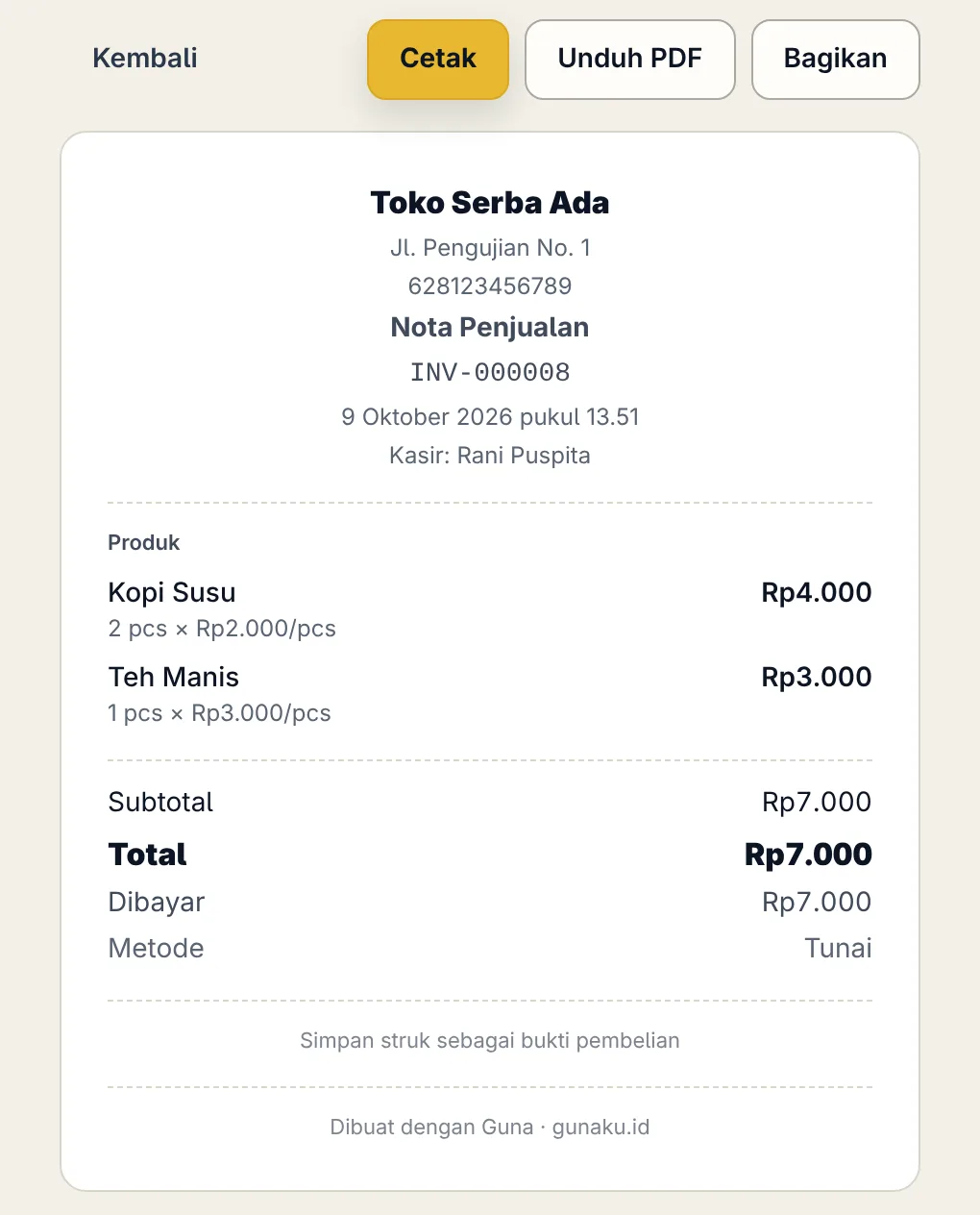
Unduh gambar menyimpan struk sebagai gambar untuk dibagikan lewat WhatsApp atau disimpan di galeri. Gambar tidak membawa lebar kertas, jadi hasil cetaknya bisa berbeda dari kertas struk. Untuk mencetak, pakai Unduh PDF.
Berkas PDF membawa lebar kertas struknya sendiri, jadi biasanya lebar kertas tidak perlu diatur lagi di aplikasi printer.
Membagikan struk lewat tautan
Kalau pelanggan tidak membawa pulang struk kertas, kirimkan tautannya.
- Buka struk sebuah penjualan, lalu pilih Bagikan.
- Pilih Salin tautan untuk menyalin alamatnya, atau Kirim lewat WhatsApp.
- Untuk WhatsApp, nomor pelanggan terisi otomatis bila penjualannya menyimpan nomor HP. Nomor itu bisa diganti sebelum dikirim.
- Pilih Bagikan lewat aplikasi lain untuk mengirim lewat aplikasi apa pun yang ada di perangkat. Tombol ini hanya muncul pada perangkat yang mendukungnya.
Pesannya berisi keterangan singkat sebelum tautannya: nama dokumen, nomor invoice, nama toko, tanggal dan jam, lalu Total. Tautannya ada di baris paling akhir.
Tautan berlaku 30 hari. Setelah masa itu, buka lagi halaman struknya untuk membuat tautan baru. Tautan yang sudah terkirim tidak bisa dicabut sebelum masa berlakunya berakhir, jadi periksa nomornya sebelum mengirim.
Halaman yang dibuka pelanggan memuat identitas toko, nomor invoice, nama pembeli, nama kasir, rincian barang, dan seluruh angka struk, mengikuti isi struk yang diatur toko. Nomor HP dan alamat pembeli tidak ditampilkan di sana, dan halaman itu tidak diindeks mesin pencari.
Tombol Bagikan tidak muncul pada struk penjualan yang sudah dibatalkan, karena struknya sudah tidak berlaku.
Bukti retur juga bisa dibagikan dengan cara yang sama dari halaman bukti retur. Lihat Layanan Purnajual.
Yang dibutuhkan
- Peramban apa pun. Struk hanya diunduh, jadi Chrome, Safari, dan Firefox sama-sama bisa.
- Aplikasi printer yang bisa membuka berkas PDF.
Pengaturan printer
Pemilik Toko bisa mengatur ini di halaman Pengaturan, di menu Pengaturan toko:
- Lebar kertas struk: pilih
58 mmatau80 mmsesuai kertas yang dipakai. Lebar ini dipakai untuk struk penjualan dan laporan tutup shift.
Mengatur isi struk
Di bagian Struk halaman Pengaturan, Pemilik Toko bisa memilih apa saja yang tampil di struk penjualan.
Di Tampilkan di struk, hapus centang pada bagian yang tidak ingin dicetak:
- Logo toko, Alamat toko, dan Nomor HP toko. Logo ikut tercetak di bagian atas PDF dan gambar dalam warna abu-abu, karena printer struk tidak mencetak warna. Logo toko diatur di Profil Toko.
- Nama kasir.
- Nomor HP dan alamat pembeli. Halaman tautan struk tidak pernah menampilkan keduanya.
- Metode pembayaran. Jumlah yang dibayar tetap tampil.
- Rincian diskon produk. Bila tidak dicentang, barang yang didiskon dicetak dengan jumlah setelah diskon, tanpa harga satuan. Subtotal ikut menjadi jumlah setelah diskon, jadi angka di struk tetap cocok dengan Total. Diskon transaksi dan Diskon Voucher tetap tampil.
Di Catatan, isi teks tambahan bila perlu:
- Di bawah nama toko, misalnya akun Instagram, nomor WhatsApp, atau jam buka.
- Di bagian bawah struk, misalnya aturan penukaran barang.
Contoh struk di sebelahnya langsung berubah mengikuti pilihan dan lebar kertas, sebelum disimpan. Pilih Simpan pengaturan setelah selesai.
Pengaturan ini juga berlaku saat mencetak ulang penjualan lama. Isi yang selalu tampil, seperti nomor invoice, rincian barang, Total, dan catatan untuk menyimpan struk, tidak bisa disembunyikan. Detail penjualan dan Laporan tetap menampilkan diskon produk.
Bila struk tidak tercetak
- Struk dari gambar tidak pas di kertas: gambar tidak membawa lebar kertas. Untuk mencetak, pakai Unduh PDF.
- Struk tercetak tetapi terpotong: periksa Lebar kertas struk. Pilih
58 mmuntuk kertas kecil dan80 mmuntuk kertas lebar. - Ukuran hasil cetak tidak sesuai kertas struk: matikan penyesuaian skala cetak di aplikasi printer, lalu cetak ulang.
- Laci tidak terbuka: buka laci lewat tombolnya di printer. Printer juga bisa diatur untuk membuka laci sendiri lewat pengaturan aplikasi atau pengendaranya.